MEMBUAT GRAFIK VISUALISASI MENGGUNAKAN MATLAB
Pada postingan kali ini akan
dibahas membuat grafik visualisasi di MATLAB. Secara khusus mampu membuat
grafik sederhana dua dimensi, membuat multiplot dari grafik tiga dimensi dan
menentukan bentuk persamaan polinom dari sekumpulan data. Materi ini sangat
berkaitan dengan pengolahan dan visualisasi data yang bisanya diperoleh
mahasiswa dari hasil penelitan. Data yang diperoleh tersebut biasanya dibuat
model dan simulasi hingga diperoleh visualilasinya, sehinga materi ini akan
membantu mahasiswa khususnya yang berkaitan pengolahan data. Matlab menyediakan
berbagai fungsi untuk menampilkan data secara dua dimensi maupun tiga dimensi.
Pada kasus dimana Anda membuat grafik dalam tiga dimensi, Anda dapat menggambar
permukaan dan menempatkan bingkai pada grafik tersebut. Warna digunakan untuk
mewakili dimensi keempat. Untuk lengkapnya akan dibahas berikut.
1. Pembuatan
Grafik Sederhana
Perintah
plot sering digunakan untuk menggambarkan grafik dua dimensi. Perintah plot
menggambarkan data dalam array pada sumbu yang bersesuaian dan menghubungkan
titik-titik tersebut dengan garis lurus. Untuk keterangan lebih jelas mengenai
fungsi plot ketik help plot di command window.
Contoh 2.1.
Data reaksi
berikut telah diperoleh dari reaksi peluruhan sederhana:
A → B
Menggunakan
MATLAB untuk memplot konsentrasi komponen A dalam mol/L
terhadap
waktu reaksi, dalam menit.
Waktu
(Menit)
|
Konsentrasi
(mole/L)
|
0
|
100
|
1
|
80
|
3
|
65
|
6
|
55
|
9
|
49
|
12
|
45
|
15
|
42
|
18
|
41
|
21
|
38
|
Penyelesaian
:
Pertama,
data harus dimasukkan ke dalam MATLAB sebagai dua vektor. Vektor
x dan y di
definisikan dalam Command Window, diikuti dengan perintah untuk
mengeplot
data. Gambar di bawah menunjukkan cara penulisan

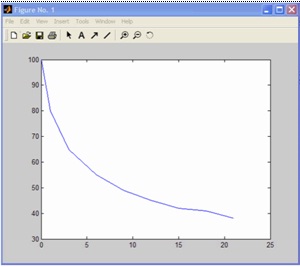
Hasil grafik
ditunjukkan gambar di bawah.

Matrix baris
‘x’ (atau vektor) memiliki keluaran tampilan menggunakan ‘;’ pada
akhir baris.
Syntax dapat digunakan untuk menentukan judul dan labels, tetapi
lebih mudah
menggunakan pendekatan berdasarkan GUI (Graphical User
Interface) untuk mengedit gambar.
=> Pilih
perintah ‘Edit Plot’ pada menu ‘Tools’ atau klick kursor pada gambar.
=> Double
click pada ruang putih dalam grafik. Hal ini memungkinkan untuk
mengedit.
Selanjutnya judul dan aksis dapat disisipkan di bawah perintah
‘label’.
=>
Sekarang klick langsung pada garis, dan property editor garis akan muncul.
=>
Selanjutnya warna garis, bentuk atau bentuk marker dapat diedit. Kurva akhir
ditunjukkan di bawah.

Untuk
menampilkan data statistik sederhana, ikuti petunjuk. ‘Tools Data
Statistics’
dan nilai minimum, maximum, mean, median, standard deviation,
and range x
and y akan tampil. Di dalam kotak ini setiap statistik dapat
ditambahkan
ke kurva sebagai titik data/garis.
Anda dapat
memilih sendiri style penandaan, warna dan bentuk garis dengan
memberikan
argumen ketiga pada fungsi plot untuk setiap pasangan array data.
Argumen
tambahan ini adalah suatu karakter string yang terdiri dari satu atau
lebih
karakter dari tabel di bawah ini:
Simbol
|
Warna
|
Penandaan
|
Simbol
|
b
|
Biru
|
.
|
Titik
|
r
|
Merah
|
o
|
Lingkaran
|
g
|
Hijau
|
x
|
Tanda x
|
c
|
Cyan
|
+
|
Tanda plus
|
m
|
Magenta
|
*
|
Tanda
bintang
|
y
|
Kuning
|
s
|
Bujursangkar
|
k
|
Hitam
|
d
|
Diamon
|
w
|
Putih
|
p
|
Pentagram
|
h
|
heksagram
|
2. Grafik
Multiple Plot
Function subplot
digunakan untuk membuat suatu figure dapat memuat lebih dari satu gambar.
Perintah sublot didefinisikan sebagai :
subplot(n,m,i)
Perintah
tersebut membagi suatu figure menjadi suatu matriks m x n area grafik dan i
berfungsi sebagai indeks penomoran gambar. Subplot dinomori dari kiri ke kanan
dimulaidari baris teratas.
Contoh 2.2 Untuk memplot grafik atas dan bawah
>>
income = [3.2 4.1 5.0 5.6];
outgo = [2.5
4.0 3.35 4.9];
subplot(2,1,1);
plot(income)
title(‘Income’)
subplot(2,1,2);
plot(outgo)
title(‘Outgo’)

2.3 Grafik 3
Dimensi
Perintah
menggambar grafik 3D
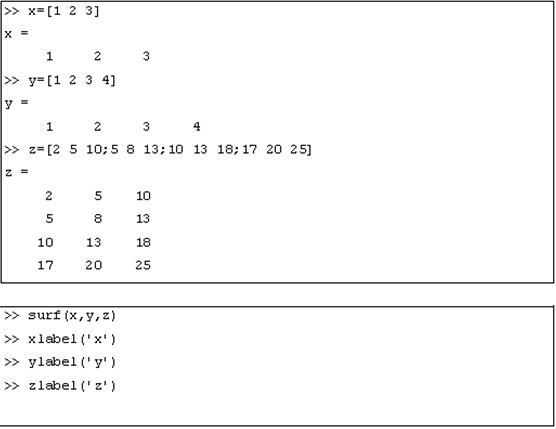
surf(x,y,z)
Misalkan:
x
|
y
|
z(x=1)
|
z(x=2)
|
z(x=3)
|
1
|
1
|
2
|
5
|
10
|
2
|
2
|
5
|
8
|
13
|
3
|
3
|
10
|
13
|
18
|
3
|
3
|
10
|
13
|
18
|
4
|
17
|
20
|
25
|


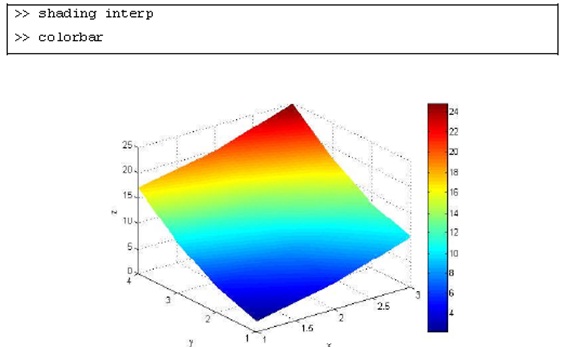
Untuk mempercantik tampilan dan mempermudah penafsiran grafik dengan
menambah
legenda warna ketikkan perintah berikut ini.

Apabila
penafsiran grafik 3D seperti tercetak di muka masih dirasakan sulit,
MATLAB telah
menyediakan perintah untuk membuat grafik 3D menjadi grafik
2D.